Domain bgmg.de kaufen?
Wir ziehen mit dem Projekt
bgmg.de um.
Sind Sie am Kauf der Domain
bgmg.de interessiert?
domain@kv-gmbh.de · 0541-91531010
Domain bgmg.de kaufen?
Nimmt OBS Studio keinen Desktop-Sound mehr auf?
Es kann verschiedene Gründe geben, warum OBS Studio keinen Desktop-Sound mehr aufnimmt. Möglicherweise ist die Einstellung für die Aufnahme des Desktop-Sounds deaktiviert oder die Audioquelle ist nicht korrekt konfiguriert. Es kann auch sein, dass ein Problem mit den Treibern oder der Soundkarte vorliegt. Es empfiehlt sich, die Einstellungen in OBS Studio zu überprüfen und sicherzustellen, dass die richtige Audioquelle ausgewählt ist. **
Was kann ich tun, damit OBS Studio den Desktop-Sound aufnimmt?
Um den Desktop-Sound mit OBS Studio aufzunehmen, musst du sicherstellen, dass du das richtige Audiogerät ausgewählt hast. Gehe zu den Einstellungen von OBS Studio, wähle den Reiter "Audio" aus und wähle unter "Desktop-Audio" das entsprechende Audiogerät aus. Stelle sicher, dass der Desktop-Sound nicht stummgeschaltet oder auf einem niedrigen Pegel eingestellt ist. **


Ähnliche Suchbegriffe für Desktop
Top-Angebote
Produkte zum Begriff Desktop:
-
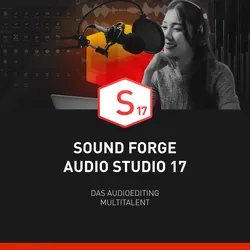
SOUND FORGE Audio Studio 17SOUND FORGE AUDIO STUDIO 17 Recording, Editing, Restauration und Mastering auf neustem technologischen Niveau: Das neue SOUND FORGE Audio Studio 17 ist ein absolutes Multitalent im Bereich der digitalen Audiobearbeitung. Nehmen Sie Podcasts auf, bearbeiten Sie Ihre Aufnahmen mit professionellen Effekten, digitalisieren Sie Ihre alten Schallplatten oder Kassetten, erstellen Sie Video-Soundtracks und bereiten Sie CDs zur Vervielfa?ltigung vor. SOUND FORGE Audio Studio 17 ist das effektivste Tool, um professionelle Ergebnisse in ku?rzester Zeit und mit wenigen Klicks zu erzielen NEUE FEATURES ?NEU! Loudness Meter ? NEU! Mono-Kompatibilitäts-Meter ?NEU! VST-Erweiterungen ? NEU! coreFX Utility ? NEU! Optimiertes Onboarding ? Stabilität, Bugfixes & Bundle-Updates Highlights ? modernEQ & modernReverb ? Remote Recording & erweiterte Bearbeitung für Effekt-Plug-Ins. ? Resamp...59,99 €*Versand: 0,00 €Sichere Weiterleitung zum Anbieter
-
Baumeister, Inge: Excel Power Tools & Power BI DesktopExcel Power Tools & Power BI Desktop , Das Praxisbuch zu Power Query, Power Pivot und PivotTable Anschauliche Anleitungen & praktische Beispiele zum Download Sie benötigen laufend aktuelle Auswertungen von Daten aus externen Quellen? Dann sind die Power Tools von Excel sowie Power BI Desktop , die kostenlose Microsoft Power BI (Business Intelligence)-App, die idealen Werkzeuge für Sie. Vom Import der Daten bis zur Analyse und Visualisierung: Dieses Praxisbuch erklärt mit leicht nachvollziehbaren Anleitungen und praktischen Beispielen , welche Möglichkeiten die einzelnen Tools bieten und wie Sie diese für Ihre Zwecke sinnvoll einsetzen. Die Autorin zeigt detailliert , wie Sie auch große Datenmengen aus externen Quellen abrufen, mit Power Query aufbereiten und in Form von Pivot-Tabellen und -Diagrammen darstellen . Sie erfahren, wie Sie mit Power Pivot Daten aus unterschiedlichen Quellen nutzen, Datenmodelle erstellen sowie weitere Spalten und Kennzahlen mit DAX-Funktionen berechnen. Darüber hinaus lernen Sie Power BI Desktop, welches Sie ergänzend zu den Power Tools verwenden können, mit seinen umfassenden Visualisierungsmöglichkeiten kennen. Entdecken Sie Schritt für Schritt die hilfreichen Funktionen der Power Tools und profitieren Sie von den Anwendertipps der Expertin! Aus dem Inhalt: Datentabellen mit Excel anlegen und verwalten Daten aus externen Quellen abrufen, z. B. aus Text- und CSV-Dateien, SQL-Server und Web Länderspezifische Zahlen konvertieren, weitere Spalten berechnen und Daten gruppieren Daten aus zwei oder mehr Tabellen zusammenführen Pivot-Tabellen und Pivot-Diagramme erstellen, Felder anordnen Berichtslayout sowie Teil- und Gesamtergebnisse darstellen Power Pivot: Spalten und Kennzahlen (Measures) mit DAX-Funktionen berechnen Grundlagen der Datenmodellierung Mit Power BI Desktop Spalten, Tabellen und Kennzahlen berechnen Interaktive Berichte erstellen und veröffentlichen , Servopumpen > Sportfederung , Erscheinungsjahr: 20241002, Autoren: Baumeister, Inge, Seitenzahl/Blattzahl: 420, Keyword: 2019; 2021; 365; Aufbauwissen; Datenmengen; Excel; Microsoft; Office; Power BI Desktop; Power Tools; Windows, Fachschema: Kalkulation / Tabellenkalkulation~Tabellenkalkulation, Altersempfehlung / Lesealter: 18, ab Alter: 15, bis Alter: 99, Warengruppe: TB/Anwendungs-Software, UNSPSC: 49019900, Warenverzeichnis für die Außenhandelsstatistik: 49019900, Länge: 370, Breite: 289, Höhe: 27, Gewicht: 869, Produktform: Kartoniert, Genre: Mathematik/Naturwissenschaften/Technik/Medizin,39,90 €*Versand: 0,00 €Sichere Weiterleitung zum Anbieter
-
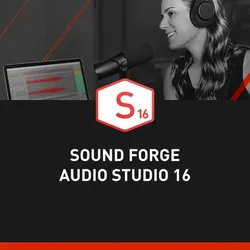
SOUND FORGE Audio Studio 16SOUND FORGE Audio Studio 16: Die umfassende Lösung für Audiobearbeitung und Mastering SOUND FORGE Audio Studio 16: Die umfassende Lösung für Audiobearbeitung und Mastering Professionelle Audiobearbeitung erfordert leistungsstarke und flexible Werkzeuge. SOUND FORGE Audio Studio 16 ist eine umfassende Softwarelösung, die speziell für Musiker, Podcaster, Toningenieure und Kreative entwickelt wurde, die eine präzise Kontrolle über ihre Audiodaten benötigen. Diese neueste Version von SOUND FORGE bietet zahlreiche Bearbeitungsmöglichkeiten, hochwertige Effekte und eine intuitive Benutzeroberfläche, die eine nahtlose Bearbeitung und das Mastering von Audioprojekten ermöglicht. Mit Funktionen zur Aufnahme, Audiobearbeitung und zum Mastering ist SOUND FORGE Audio Studio 16 die perfekte Wahl für alle, die eine zuverlässige und leistungsstarke Software zur Audiobearbeitung suchen. Die Suite umf...29,95 €*Versand: 0,00 €Sichere Weiterleitung zum Anbieter


-
Was ist Desktop-Audio?
Desktop-Audio bezieht sich auf den Sound, der von einem Computer oder Laptop abgespielt wird. Dies kann Musik, Videos, Spiele oder andere Audioinhalte umfassen, die über die Lautsprecher oder Kopfhörer des Computers wiedergegeben werden. Desktop-Audio kann auch aufgenommen und bearbeitet werden, um beispielsweise Podcasts oder Musikproduktionen zu erstellen. **
-
Warum macht OBS Studio den Desktop-Sound leiser, sobald es geöffnet ist?
OBS Studio kann den Desktop-Sound leiser machen, um Störgeräusche oder Hintergrundgeräusche während der Aufnahme oder des Livestreams zu minimieren. Dies kann hilfreich sein, um die Audioqualität zu verbessern und eine klarere Aufnahme zu ermöglichen. Es ist jedoch möglich, die Einstellungen in OBS Studio anzupassen, um die Lautstärke des Desktop-Sounds während der Aufnahme oder des Livestreams zu erhöhen. **
-
Warum wird der Desktop-Audio in OBS Studio nicht auf Discord übertragen?
Es gibt mehrere mögliche Gründe, warum der Desktop-Audio in OBS Studio nicht auf Discord übertragen wird. Einer der häufigsten Gründe ist, dass die Audio-Einstellungen in OBS Studio nicht korrekt konfiguriert sind. Stellen Sie sicher, dass Sie das richtige Audio-Gerät ausgewählt haben und dass die Lautstärke angemessen eingestellt ist. Es könnte auch sein, dass Discord nicht ordnungsgemäß mit OBS Studio verbunden ist. Überprüfen Sie die Audio-Einstellungen in Discord und stellen Sie sicher, dass OBS Studio als Audioquelle ausgewählt ist. **
-
Wie kann ich den Discord-Sound in OBS als Desktop-Audio wiedergeben?
Um den Discord-Sound in OBS als Desktop-Audio wiederzugeben, musst du den Discord-Audioausgang auf deinem Computer als Standardgerät festlegen. Gehe dazu in die Soundeinstellungen deines Betriebssystems und wähle den Discord-Audioausgang als Standardgerät aus. In OBS musst du dann das Desktop-Audio als Quelle hinzufügen und sicherstellen, dass es aktiviert ist. **

Überträgt Discord den Sound vom Desktop?
Ja, Discord kann den Sound vom Desktop übertragen. Dies ermöglicht es den Benutzern, den Sound von Spielen, Musik oder anderen Anwendungen während eines Sprach- oder Videoanrufs zu teilen. Es gibt jedoch auch die Möglichkeit, den Sound vom Desktop stummzuschalten, falls gewünscht. **
Kann man den Desktop-Sound aktivieren?
Ja, man kann den Desktop-Sound aktivieren, indem man die Lautsprecher oder Kopfhörer an den Computer anschließt und sicherstellt, dass die Lautstärke nicht stummgeschaltet ist. Man kann auch die Soundeinstellungen des Betriebssystems überprüfen und sicherstellen, dass der richtige Ausgabegerät ausgewählt ist. **
Top-Angebote
Produkte zum Begriff Desktop:
-
SOUND FORGE Audio Studio 12Das Neue SOUND FORGE PRO 12: Professionelles Audio-Editing und mehr Mit SOUND FORGE Pro 12 erhalten Sie eine virtuelle Arbeitsumgebung für Audio-Editing, -Restauration, -Mastering und -Recording. Die Software bietet professionelle Tools, um Projekte im Studio oder in der Post-Produktion in wenigen Schritten zu finalisieren. Hier sind einige der neuen Features: 64-BIT-SUPPORT: SOUND FORGE Pro 12 ist nun erstmals auch für 64-Bit Betriebssysteme kompatibel. Dies optimiert die Rechenleistung und reduziert Latenzprobleme bei größeren Projekten. VST3-SUPPORT: Genießen Sie die volle Unterstützung Ihrer Lieblingsplugins, verbesserte Performance und dynamische Zuweisung von Inputs mit geringer CPU-Belastung. POW-R DITHERING ALGORITHMEN: Mit 3 kommerziellen Dithering Algorithmen bietet POW-r Optimierungen für verschiedene Aufnahmebereiche wie Sprachaufnahmen, Rockmusik oder orchestrale Musik. N...89,90 €*Versand: 0,00 €Sichere Weiterleitung zum Anbieter
-
SOUND FORGE Audio Studio 17SOUND FORGE AUDIO STUDIO 17 Recording, Editing, Restauration und Mastering auf neustem technologischen Niveau: Das neue SOUND FORGE Audio Studio 17 ist ein absolutes Multitalent im Bereich der digitalen Audiobearbeitung. Nehmen Sie Podcasts auf, bearbeiten Sie Ihre Aufnahmen mit professionellen Effekten, digitalisieren Sie Ihre alten Schallplatten oder Kassetten, erstellen Sie Video-Soundtracks und bereiten Sie CDs zur Vervielfa?ltigung vor. SOUND FORGE Audio Studio 17 ist das effektivste Tool, um professionelle Ergebnisse in ku?rzester Zeit und mit wenigen Klicks zu erzielen NEUE FEATURES ?NEU! Loudness Meter ? NEU! Mono-Kompatibilitäts-Meter ?NEU! VST-Erweiterungen ? NEU! coreFX Utility ? NEU! Optimiertes Onboarding ? Stabilität, Bugfixes & Bundle-Updates Highlights ? modernEQ & modernReverb ? Remote Recording & erweiterte Bearbeitung für Effekt-Plug-Ins. ? Resamp...59,99 €*Versand: 0,00 €Sichere Weiterleitung zum Anbieter
-
Baumeister, Inge: Excel Power Tools & Power BI DesktopExcel Power Tools & Power BI Desktop , Das Praxisbuch zu Power Query, Power Pivot und PivotTable Anschauliche Anleitungen & praktische Beispiele zum Download Sie benötigen laufend aktuelle Auswertungen von Daten aus externen Quellen? Dann sind die Power Tools von Excel sowie Power BI Desktop , die kostenlose Microsoft Power BI (Business Intelligence)-App, die idealen Werkzeuge für Sie. Vom Import der Daten bis zur Analyse und Visualisierung: Dieses Praxisbuch erklärt mit leicht nachvollziehbaren Anleitungen und praktischen Beispielen , welche Möglichkeiten die einzelnen Tools bieten und wie Sie diese für Ihre Zwecke sinnvoll einsetzen. Die Autorin zeigt detailliert , wie Sie auch große Datenmengen aus externen Quellen abrufen, mit Power Query aufbereiten und in Form von Pivot-Tabellen und -Diagrammen darstellen . Sie erfahren, wie Sie mit Power Pivot Daten aus unterschiedlichen Quellen nutzen, Datenmodelle erstellen sowie weitere Spalten und Kennzahlen mit DAX-Funktionen berechnen. Darüber hinaus lernen Sie Power BI Desktop, welches Sie ergänzend zu den Power Tools verwenden können, mit seinen umfassenden Visualisierungsmöglichkeiten kennen. Entdecken Sie Schritt für Schritt die hilfreichen Funktionen der Power Tools und profitieren Sie von den Anwendertipps der Expertin! Aus dem Inhalt: Datentabellen mit Excel anlegen und verwalten Daten aus externen Quellen abrufen, z. B. aus Text- und CSV-Dateien, SQL-Server und Web Länderspezifische Zahlen konvertieren, weitere Spalten berechnen und Daten gruppieren Daten aus zwei oder mehr Tabellen zusammenführen Pivot-Tabellen und Pivot-Diagramme erstellen, Felder anordnen Berichtslayout sowie Teil- und Gesamtergebnisse darstellen Power Pivot: Spalten und Kennzahlen (Measures) mit DAX-Funktionen berechnen Grundlagen der Datenmodellierung Mit Power BI Desktop Spalten, Tabellen und Kennzahlen berechnen Interaktive Berichte erstellen und veröffentlichen , Servopumpen > Sportfederung , Erscheinungsjahr: 20241002, Autoren: Baumeister, Inge, Seitenzahl/Blattzahl: 420, Keyword: 2019; 2021; 365; Aufbauwissen; Datenmengen; Excel; Microsoft; Office; Power BI Desktop; Power Tools; Windows, Fachschema: Kalkulation / Tabellenkalkulation~Tabellenkalkulation, Altersempfehlung / Lesealter: 18, ab Alter: 15, bis Alter: 99, Warengruppe: TB/Anwendungs-Software, UNSPSC: 49019900, Warenverzeichnis für die Außenhandelsstatistik: 49019900, Länge: 370, Breite: 289, Höhe: 27, Gewicht: 869, Produktform: Kartoniert, Genre: Mathematik/Naturwissenschaften/Technik/Medizin,39,90 €*Versand: 0,00 €Sichere Weiterleitung zum Anbieter
-
Nimmt OBS Studio keinen Desktop-Sound mehr auf?
Es kann verschiedene Gründe geben, warum OBS Studio keinen Desktop-Sound mehr aufnimmt. Möglicherweise ist die Einstellung für die Aufnahme des Desktop-Sounds deaktiviert oder die Audioquelle ist nicht korrekt konfiguriert. Es kann auch sein, dass ein Problem mit den Treibern oder der Soundkarte vorliegt. Es empfiehlt sich, die Einstellungen in OBS Studio zu überprüfen und sicherzustellen, dass die richtige Audioquelle ausgewählt ist. **
-
Was kann ich tun, damit OBS Studio den Desktop-Sound aufnimmt?
Um den Desktop-Sound mit OBS Studio aufzunehmen, musst du sicherstellen, dass du das richtige Audiogerät ausgewählt hast. Gehe zu den Einstellungen von OBS Studio, wähle den Reiter "Audio" aus und wähle unter "Desktop-Audio" das entsprechende Audiogerät aus. Stelle sicher, dass der Desktop-Sound nicht stummgeschaltet oder auf einem niedrigen Pegel eingestellt ist. **
-
Was ist Desktop-Audio?
Desktop-Audio bezieht sich auf den Sound, der von einem Computer oder Laptop abgespielt wird. Dies kann Musik, Videos, Spiele oder andere Audioinhalte umfassen, die über die Lautsprecher oder Kopfhörer des Computers wiedergegeben werden. Desktop-Audio kann auch aufgenommen und bearbeitet werden, um beispielsweise Podcasts oder Musikproduktionen zu erstellen. **
-
Warum macht OBS Studio den Desktop-Sound leiser, sobald es geöffnet ist?
OBS Studio kann den Desktop-Sound leiser machen, um Störgeräusche oder Hintergrundgeräusche während der Aufnahme oder des Livestreams zu minimieren. Dies kann hilfreich sein, um die Audioqualität zu verbessern und eine klarere Aufnahme zu ermöglichen. Es ist jedoch möglich, die Einstellungen in OBS Studio anzupassen, um die Lautstärke des Desktop-Sounds während der Aufnahme oder des Livestreams zu erhöhen. **
Ähnliche Suchbegriffe für Desktop
-
SOUND FORGE Audio Studio 16SOUND FORGE Audio Studio 16: Die umfassende Lösung für Audiobearbeitung und Mastering SOUND FORGE Audio Studio 16: Die umfassende Lösung für Audiobearbeitung und Mastering Professionelle Audiobearbeitung erfordert leistungsstarke und flexible Werkzeuge. SOUND FORGE Audio Studio 16 ist eine umfassende Softwarelösung, die speziell für Musiker, Podcaster, Toningenieure und Kreative entwickelt wurde, die eine präzise Kontrolle über ihre Audiodaten benötigen. Diese neueste Version von SOUND FORGE bietet zahlreiche Bearbeitungsmöglichkeiten, hochwertige Effekte und eine intuitive Benutzeroberfläche, die eine nahtlose Bearbeitung und das Mastering von Audioprojekten ermöglicht. Mit Funktionen zur Aufnahme, Audiobearbeitung und zum Mastering ist SOUND FORGE Audio Studio 16 die perfekte Wahl für alle, die eine zuverlässige und leistungsstarke Software zur Audiobearbeitung suchen. Die Suite umf...29,95 €*Versand: 0,00 €Sichere Weiterleitung zum Anbieter
-
Warum wird der Desktop-Audio in OBS Studio nicht auf Discord übertragen?
Es gibt mehrere mögliche Gründe, warum der Desktop-Audio in OBS Studio nicht auf Discord übertragen wird. Einer der häufigsten Gründe ist, dass die Audio-Einstellungen in OBS Studio nicht korrekt konfiguriert sind. Stellen Sie sicher, dass Sie das richtige Audio-Gerät ausgewählt haben und dass die Lautstärke angemessen eingestellt ist. Es könnte auch sein, dass Discord nicht ordnungsgemäß mit OBS Studio verbunden ist. Überprüfen Sie die Audio-Einstellungen in Discord und stellen Sie sicher, dass OBS Studio als Audioquelle ausgewählt ist. **
-
Wie kann ich den Discord-Sound in OBS als Desktop-Audio wiedergeben?
Um den Discord-Sound in OBS als Desktop-Audio wiederzugeben, musst du den Discord-Audioausgang auf deinem Computer als Standardgerät festlegen. Gehe dazu in die Soundeinstellungen deines Betriebssystems und wähle den Discord-Audioausgang als Standardgerät aus. In OBS musst du dann das Desktop-Audio als Quelle hinzufügen und sicherstellen, dass es aktiviert ist. **
-
Überträgt Discord den Sound vom Desktop?
Ja, Discord kann den Sound vom Desktop übertragen. Dies ermöglicht es den Benutzern, den Sound von Spielen, Musik oder anderen Anwendungen während eines Sprach- oder Videoanrufs zu teilen. Es gibt jedoch auch die Möglichkeit, den Sound vom Desktop stummzuschalten, falls gewünscht. **
-
Kann man den Desktop-Sound aktivieren?
Ja, man kann den Desktop-Sound aktivieren, indem man die Lautsprecher oder Kopfhörer an den Computer anschließt und sicherstellt, dass die Lautstärke nicht stummgeschaltet ist. Man kann auch die Soundeinstellungen des Betriebssystems überprüfen und sicherstellen, dass der richtige Ausgabegerät ausgewählt ist. **
* Alle Preise verstehen sich inklusive der gesetzlichen Mehrwertsteuer und ggf. zuzüglich Versandkosten. Die Angebotsinformationen basieren auf den Angaben des jeweiligen Shops und werden über automatisierte Prozesse aktualisiert. Eine Aktualisierung in Echtzeit findet nicht statt, so dass es im Einzelfall zu Abweichungen kommen kann. ** Hinweis: Teile dieses Inhalts wurden von KI erstellt.